
Mes quotas Codex
Vous utilisez Codex avec votre compte ChatGPT personnel ou votre compte d’entreprise.
Vous suivez : les quotas Codex, leurs dates de renouvellement et les crédits disponibles.
Connecter mon compte OpenAI →OPENAI DANS QUOTA HUB
Votre compte ChatGPT et les dépenses de vos applications ne se connectent pas de la même façon. Choisissez ce que vous souhaitez suivre.
Vous utilisez Codex avec votre compte ChatGPT personnel ou votre compte d’entreprise.
Vous suivez : les quotas Codex, leurs dates de renouvellement et les crédits disponibles.
Connecter mon compte OpenAI →Vous utilisez une clé OpenAI dans vos applications ou vos outils.
Vous suivez : leurs dépenses et les volumes consommés, avec les détails disponibles.
Relier mes dépenses API →Vous disposez d’un accès aux rapports de toute votre organisation Enterprise.
Vous suivez : les rapports d’activité de l’équipe et les coûts disponibles.
Relier mon équipe →Choisissez « Mes quotas Codex ». Vous n’avez pas besoin de clé API. Cette connexion suit les limites de Codex, pas toutes les conversations ni toutes les limites de ChatGPT.
À FAIRE UNE FOIS
Quota Hub se connecte avec le client officiel Codex. OpenAI demande d’abord d’autoriser la connexion par code d’appareil : c’est un code temporaire qui relie votre compte au serveur Quota Hub. Vous n’avez aucune commande à exécuter.
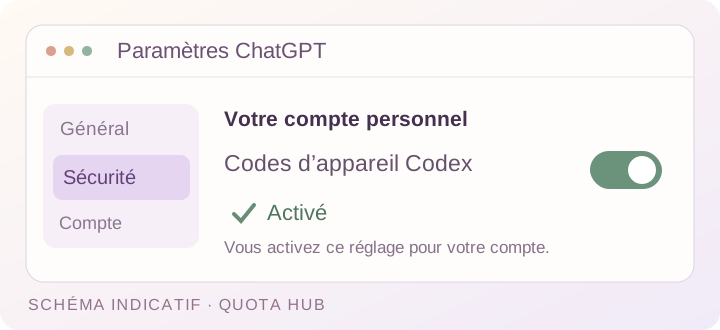
Si le lien ouvre seulement ChatGPT, utilisez le menu de votre profil → Paramètres → Sécurité.
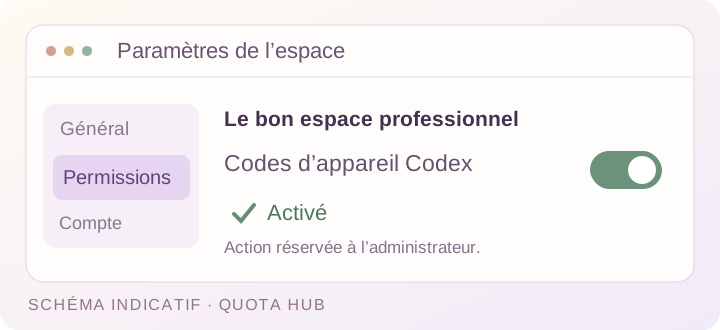
Le réglage se trouve dans les permissions de l’espace, parfois dans Général. S’il est absent ou verrouillé, demandez à son administrateur. Le réglage de votre espace personnel ne remplace pas celui de l’entreprise.
PUIS, POUR CHAQUE COMPTE
Choisissez Relier un compte → OpenAI → Mes quotas Codex, puis « Connecter OpenAI ». Une fenêtre officielle s’ouvre et un code temporaire apparaît dans Quota Hub.
Copiez-le dans auth.openai.com/codex/device ↗. Vérifiez l’adresse e-mail et l’espace choisis, puis lisez et confirmez l’autorisation.
Gardez Quota Hub ouvert. Après le premier relevé, vous pouvez voir les informations disponibles puis ouvrir votre tableau de bord. Les prochains relevés sont automatiques.
Validez uniquement le code affiché par votre propre demande dans Quota Hub. Il autorise une connexion à votre compte Codex ; ce n’est pas le code reçu par e-mail pour activer Quota Hub, ni votre code de double authentification.
Les quotas, crédits et réinitialisations sont affichés lorsqu’OpenAI les transmet. Pour certains comptes, Quota Hub peut aussi lire le tarif et les échéances de l’abonnement avec un accès complémentaire à la facturation. Cette lecture n’est pas une API publique de facturation et peut évoluer.
Un montant absent reste indiqué comme inconnu. Si OpenAI renvoie seulement « Business », vous pouvez préciser Standard ou Premium dans les réglages de la formule ; cela ne change pas votre abonnement. Les statistiques de cette connexion ne donnent pas les coûts des applications utilisant l’API.
APPLICATIONS ET OUTILS
Il vous faut une clé Admin : un code d’accès créé par une personne qui administre l’organisation OpenAI. La clé de projet utilisée dans une application ne convient pas aux rapports de toute l’organisation.
Un administrateur se connecte à OpenAI Platform → Organization → Admin keys ↗.
Elle doit permettre de lire les rapports Usage et Costs. Utilisez une clé dédiée et limitez ses droits lorsque votre espace le permet.
Choisissez Relier un compte → OpenAI → Les dépenses de mes applications. Quota Hub vérifie la clé et récupère le mois en cours.
Vous retrouvez les coûts, les volumes et les détails par projet ou modèle lorsqu’ils sont disponibles. Les tokens sont les unités de texte traitées par les modèles. Ces dépenses sont distinctes de votre abonnement ChatGPT ; les rapports ne fournissent pas systématiquement le solde des crédits prépayés ni les achats de crédits.
ADMINISTRATION D’ÉQUIPE
Ce parcours nécessite l’API Analytics de ChatGPT Enterprise, l’accès aux rapports de toute l’équipe. Elle n’est pas activée pour tous les espaces Business.
Votre espace doit disposer de l’API Analytics. Le propriétaire ou un administrateur de cet espace ouvre OpenAI Admin Console → Credentials → Admin keys ↗, puis crée une clé dédiée avec le droit de lecture enterprise.analytics.usage.read. Choisissez seulement les droits utiles, avec une date d’expiration. Une clé Admin de la plateforme API ou un jeton personnel Codex ne convient pas à ces rapports.
Il est nécessaire pour choisir l’équipe dont vous souhaitez lire les statistiques. Demandez-le à l’administrateur avec la clé.
Choisissez Relier un compte → OpenAI → L’activité de mon équipe, puis renseignez la clé et l’identifiant de l’espace.
Les rapports et montants dépendent des droits et de l’offre de votre espace. Cette connexion ne communique pas les prix de chaque licence. Les droits de l’API OpenAI utilisée par vos applications ne remplacent pas les droits Analytics de ChatGPT.
Créer une clé Admin pour les rapports ↗Dans Quota Hub, cliquez sur « Ouvrir OpenAI ». Vous pouvez aussi autoriser la fenêtre bloquée par votre navigateur. Laissez Quota Hub ouvert pendant la connexion.
Vérifiez que les codes d’appareil sont autorisés sur le compte et l’espace que vous choisissez. Annulez ensuite la tentative dans Quota Hub, puis recommencez pour obtenir un nouveau code.
Annulez l’autorisation dans la fenêtre OpenAI. Choisissez le bon compte et le bon espace ChatGPT, puis recommencez. Lors d’une reconnexion, Quota Hub vérifie que l’adresse correspond au compte déjà relié.
Pour votre propre compte ChatGPT / Codex, choisissez « Mes quotas Codex » : aucune clé API n’est nécessaire. Pour les dépenses des applications ou les rapports d’équipe, demandez une clé dédiée à la personne qui administre votre organisation.
Quota Hub conserve l’autorisation chiffrée pour les relevés suivants et ne lit pas vos conversations. L’autorisation Codex peut couvrir des droits plus larges que les statistiques lues ici. Protection des accès et déconnexion →
En savoir plus : connexion Codex par code d’appareil · Codex App Server.